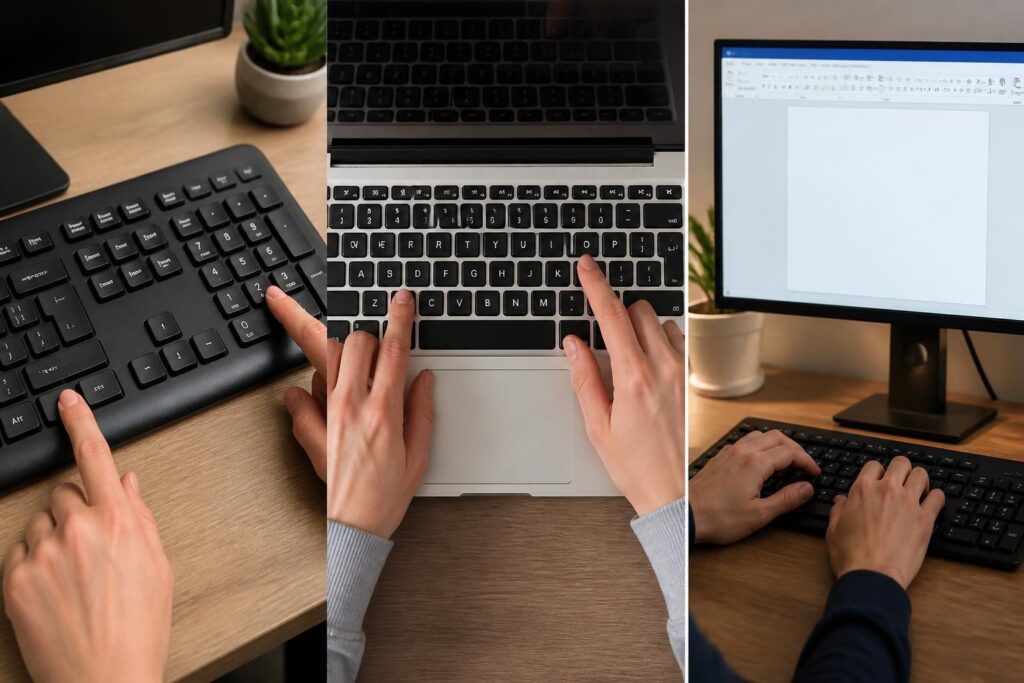
Maîtriser la saisie d’un É majuscule peut sembler anodin, pourtant, cela revient à respecter une subtilité capitale de l’orthographe française. Que ce soit pour un document professionnel, une correspondance officielle ou même un CV, l’utilisation correcte des majuscules accentuées garantit une présentation soignée et un message clair. Pourtant, nombreux sont ceux qui rencontrent des difficultés à taper un É accent aigu sur différents appareils. Les variantes de claviers – AZERTY, QWERTY, Mac, Windows, Linux ou mobiles – ajoutent à cette complexité, multipliant les combinaisons à connaître. Connaître les raccourcis exacts pour taper É sur PC, Mac et dans Word facilite la rédaction et évite les erreurs de dernière minute.
Une parfaite maîtrise du caractère spécial É est un atout pour ceux qui souhaitent sauter l’étape du copier-coller et gagner en efficacité. En 2026, avec la diversité des plateformes utilisées au quotidien, il devient essentiel que chaque utilisateur sache comment accéder rapidement à cette lettre capitale accentuée. Le présent guide compile, pour vous, des méthodes fiables et éprouvées, une antisèche pratique, ainsi qu’un tableau récapitulatif des raccourcis indispensables pour chaque environnement. Ainsi, votre saisie É majuscule deviendra un automatisme, libérant du temps pour vos priorités essentielles.
Raccourcis efficaces pour taper É majuscule sur PC et ses variantes
Sur Windows, le code le plus universel reste le classique et infaillible : Alt + 0201. Il vous suffit de maintenir la touche Alt enfoncée, de taper 0201 sur le pavé numérique, puis de relâcher Alt pour voir apparaître le fameux É. Cette méthode s’avère particulièrement utile dans un contexte professionnel où la rapidité est primordiale. Toutefois, il faut insister sur le fait que seul le pavé numérique permet de déclencher ce raccourci, la rangée supérieure des chiffres restants inefficace à cet égard.
Pour les claviers AZERTY français, on retrouve également l’option dite de « touche morte » : activez la touche Maj ou Caps Lock, pressez l’accent aigu ‘ ´ ’ puis appuyez sur E. Ce processus est intuitif, mais dépend de la configuration précise de votre clavier, notamment si vous utilisez une disposition multilingue. En cas de doutes, il est toujours rassurant d’avoir sous la main le raccourci Alt.
La suite Microsoft Word et Outlook propose une alternative élégante grâce au code Unicode 00C9. Tapez simplement ce code, puis pressez Alt + X : le texte convertira automatiquement la séquence en É majuscule. Cette option s’adapte parfaitement aux utilisateurs fréquemment immergés dans ces outils bureautiques, simplifiant leur rédaction.
Les alternatives de secours pour Windows
Lorsque votre pavé numérique n’est pas disponible ou que votre clavier fait des siennes, plusieurs solutions de secours se présentent. La Table des caractères Windows constitue une ressource accessible en deux clics pour insérer rapidement le É majuscule. Autre outil méconnu mais efficace, le clavier visuel vous révèle des touches cachées qui s’adaptent à vos besoins immédiats. Enfin, la fonction dictée vocale reconnaît la prononciation et retranscrit à l’écrit, un avantage non négligeable sur certains ultraportables lors de présentations ou de réunions.
Les raccourcis incontournables pour taper É majuscule sur Mac
Sur macOS, la méthode développée se révèle particulièrement fluide : combinez Option (Alt) + E pour préparer l’accent aigu, puis pressez Maj + E pour finaliser la frappe avec le É majuscule. Le geste, au premier abord technique, devient rapidement naturel avec un peu de pratique et s’intègre parfaitement dans un usage quotidien, notamment pour les professionnels qui rédigent régulièrement.
Apple propose aussi une fonctionnalité bien pensée pour les utilisateurs hésitants : l’appui long sur la touche E déclenche un menu contextuel offrant différentes formes accentuées. Il suffit alors de choisir le numéro correspondant au É accent aigu majuscule. Ce dispositif contribue à réduire les erreurs et à accélérer la saisie sur Mac, en particulier pour ceux qui alternent entre plusieurs langues.
Personnaliser votre clavier Mac pour plus d’efficacité
Les options de remplacement de texte dans les Préférences Système sont un atout supplémentaire. En définissant, par exemple, la saisie de “ee1” pour produire un É majuscule, le gain en fluidité est immédiat. Cette personnalisation facilite la rédaction de documents fréquents exigeant des majuscules accentuées, un plus qui rappelle qu’une bonne organisation s’installe dès la maîtrise des outils de base.
Utilisation du caractère spécial É et astuces pour Linux et mobiles
Les systèmes Linux proposent deux méthodes très fiables pour intégrer un É majuscule. La première, via la touche Compose associée à la séquence Compose + ’ + Maj + E, s’adresse aux utilisateurs avancés aimant la rapidité et la personnalisation. La seconde, basée sur la saisie Unicode Ctrl + Shift + U suivie de 00C9, est universelle dans les environnements graphiques et garantit une compatibilité optimale.
Sur smartphones et tablettes, que ce soit iPhone ou Android, la technique se simplifie à l’extrême. Il suffit d’activer la majuscule, d’appuyer longuement sur la touche E, puis de glisser vers le É majuscule affiché dans le menu contextuel. Une astuce toute simple, qui privilégie la convivialité sans sacrifier la finesse orthographique.
Pour les utilisateurs récurrents, il est recommandé de définir un remplacement de texte automatiques — par exemple, taper ;eacute convertira instantanément en É. Inutile de présenter la nécessité d’optimiser ainsi sa saisie dans un monde où la réactivité prime.
Tableau récapitulatif des raccourcis pour É majuscule sur tous les appareils
| Plateforme | Raccourci / Méthode | Astuce |
|---|---|---|
| Windows | Alt + 0201 (pavé numérique) | Table des caractères et clavier visuel comme secours |
| Microsoft Word / Outlook | 00C9 puis Alt + X | Conversion Unicode rapide dans les traitements de texte |
| Mac | Option + E puis Maj + E | Appui long sur E pour sélection visuelle |
| Linux | Compose + ’ + Maj + E ou Ctrl + Shift + U puis 00C9 | Choisir la disposition clavier adaptée (Français, BÉPO…) |
| iPhone / iPad | Appui long + glisser Maj + E | Remplacements de texte personnalisés |
| Android | Appui long + glisser Maj + E | Vérifier la langue du clavier virtuel |
Pourquoi l’accent sur la majuscule É est indispensable
Si la tentation est grande de négliger l’accent sur les majuscules par souci de rapidité, il convient plutôt d’adopter une rigueur typographique rigoureuse, notamment dans un cadre professionnel ou administratif. Afficher ÉCOLE plutôt que ECOLE n’est pas un simple détail : c’est une marque d’attention portée au respect de la langue et à la clarté de la communication. En témoignent les recommandations explicites de l’Académie française. Ce soin se ressent et valorise vos documents, démontrant une approche soignée et un souci du détail qui rassure votre interlocuteur.
Une anecdote fréquente observée peut illustrer ce point : un client souhaitait rédiger une lettre officielle, et son document initial sans accent attirait une remarque de formalisme. En adoptant les raccourcis précis pour corriger ce point, la présentation finale a gagné en professionnalisme, renforçant la crédibilité de son message très concret.
Plus que l’orthographe, un enjeu de lisibilité et d’image
Utiliser des majuscules accentuées facilite la lecture, évitant les confusions entre des mots qui pourraient autrement prêter à confusion (exemple : ÉTÉ versus ETE). La typographie constitue ici une alliée précieuse pour porter vos idées avec clarté. Dans la gestion de projets complexes ou dans la préparation de documents importants, chaque détail compte pour construire une communication efficace.
Simplifier la gestion de vos saisies clavier au quotidien
Si votre activité demande une utilisation fréquente de majuscules accentuées, il peut être judicieux d’automatiser ces entrées. Sous Windows, des outils tels que AutoHotkey ou PowerToys permettent de configurer des raccourcis personnalisés pour produire un É majuscule en un clin d’œil. Ces investissements minimes se traduisent par un important gain de temps, notamment dans le cadre professionnel où la gestion efficace de son budget temps est essentielle.
Sur Mac, la fonction de remplacement de texte dans les préférences système s’adapte parfaitement, ajoutant simplicité et rapidité à vos échanges écrits. Ainsi, conjuguer rigueur et fluidité devient accessible, pour une meilleure maîtrise de vos outils numériques sans sacrifier la qualité.
- Enregistrer les raccourcis clavier spécifiques pour gagner du temps.
- Utiliser la table des caractères en cas d’urgence.
- Personnaliser les remplacements de texte sur Mac et mobile.
- Opter pour un clavier adapté à votre usage professionnel.
- Vérifier la langue et la disposition avant toute saisie complexe.
Comment faire le É majuscule au clavier ?
Sur Windows, maintenez Alt et tapez 0201 sur le pavé numérique. Sur Mac, pressez Option + E puis Maj + E. Sur mobile, faites un appui long sur E pour sélectionner É majuscule. Sur Linux, utilisez Compose + ’ + Maj + E ou Ctrl + Shift + U suivi de 00C9.
Pourquoi l’accent est-il important sur les majuscules ?
L’accent sur les majuscules respecte les règles de l’orthographe française et améliore la lisibilité des mots, évitant ainsi toute confusion, notamment dans les échanges professionnels.
Existe-t-il un raccourci universel pour les majuscules accentuées ?
Il n’existe pas de raccourci universel en raison des différences entre systèmes d’exploitation et claviers. Les méthodes incluent Alt + code sur Windows, Option + touches sur Mac, et appui long sur mobile, couvrant la grande majorité des cas.
Comment insérer un É majuscule dans Word facilement ?
Dans Word, tapez 00C9 puis pressez Alt + X. Cette combinaison convertit instantanément en É majuscule, facilitant la rédaction de documents soignés.
Comment faire les autres majuscules accentuées comme À ou Ç ?
Sur Windows, utilisez Alt + 0192 pour À et Alt + 0199 pour Ç. Sur Mac, pressez Option + ` puis Maj + A pour À, ou Option + C pour Ç. Ces raccourcis respectent la typographie française essentielle.
Pour approfondir la maîtrise des raccourcis clavier, notamment dans le cadre de vos outils quotidiens, n’hésitez pas à consulter des ressources complémentaires comme cette page dédiée aux touches majuscules accentuées ou à optimiser votre temps grâce à des solutions de connexion simplifiée disponibles sur le web.