Sur un iPhone 11, 12, 13, 14, 15 ou 16, le NFC est généralement prêt à l’emploi. Aucun bouton caché n’est à chercher dans les réglages : le téléphone utilise cette technologie selon l’action demandée, qu’il s’agisse de payer en magasin, de lire une étiquette ou de lancer une automatisation. Cette simplicité peut toutefois dérouter lorsqu’un tag ne réagit pas ou qu’un transfert de fichiers est attendu.
La distinction est utile : le paiement sans contact Apple Pay, la lecture de tags NFC et le partage de données NFC ne suivent pas les mêmes étapes. Pour payer, la carte doit être configurée dans Wallet. Pour lire une étiquette, il suffit généralement d’approcher le haut de l’iPhone, écran allumé. Pour envoyer des photos à un autre téléphone, AirDrop prend le relais grâce au Bluetooth et au Wi-Fi.
Comprendre ces usages permet de gagner du temps et d’éviter de modifier des réglages sans raison. La compatibilité NFC iPhone 11 à 16 est large pour les fonctions courantes, mais le résultat dépend aussi du tag, de l’application et du service utilisé. Un geste bien placé et quelques vérifications ciblées suffisent souvent à rendre cette technologie discrète vraiment pratique.
En bref : les points essentiels sur le NFC sur iPhone
- Aucune activation générale n’est nécessaire sur les iPhone 11 à 16 pour les usages NFC habituels.
- Pour la lecture de tags NFC, approchez le haut du téléphone de l’étiquette et attendez la notification.
- Le paiement sans contact se configure dans Wallet et nécessite une carte bancaire compatible.
- AirDrop, et non le NFC, sert à partager des photos et des fichiers entre appareils Apple.
- Un tag mal placé, incompatible ou perturbé par du métal peut expliquer une lecture impossible.
Compatibilité NFC iPhone 11 à 16 : ce que chaque modèle permet
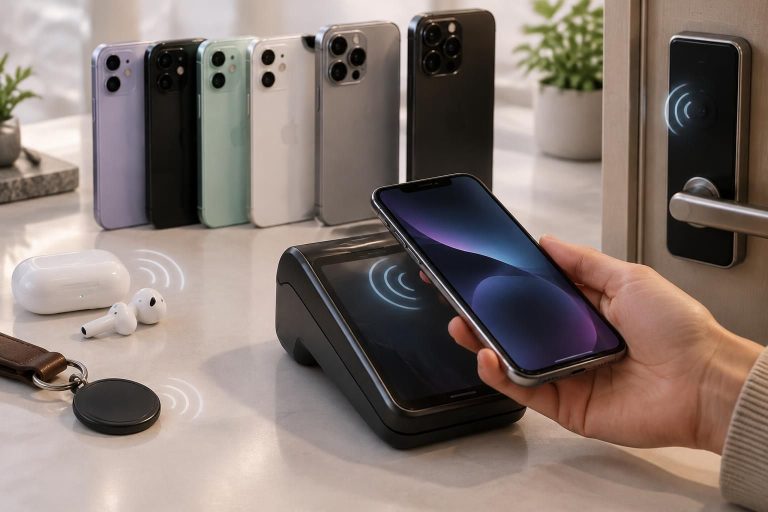
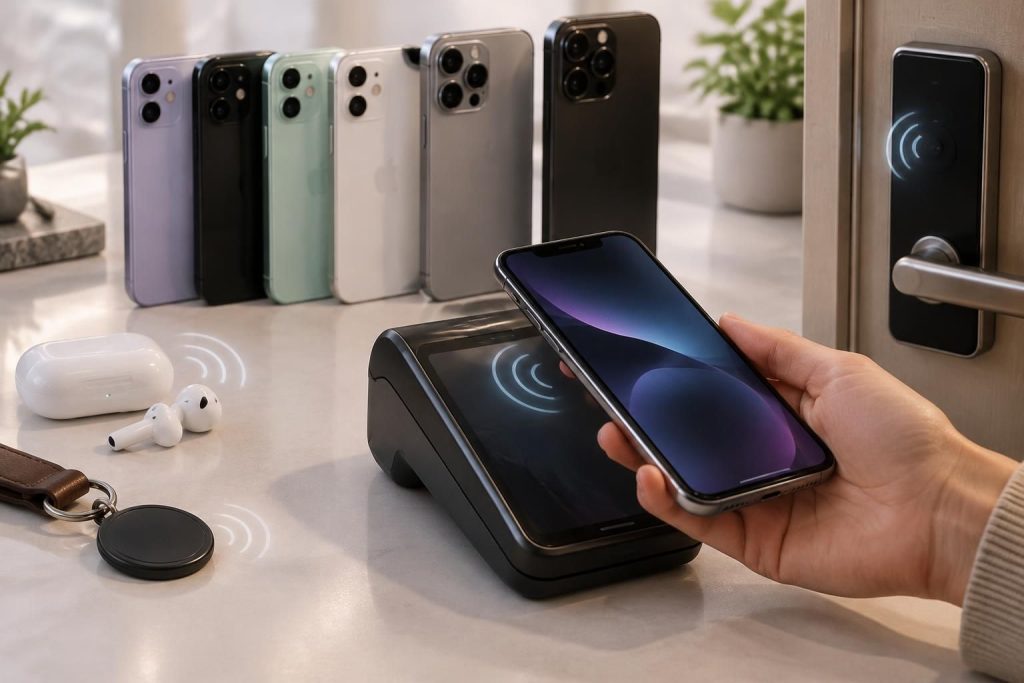
Les modèles iPhone compatibles NFC de la gamme 11 à 16 prennent en charge les usages courants, notamment les paiements, la lecture d’étiquettes compatibles et certaines interactions avec des titres ou badges numériques. Sur ces générations, la lecture des tags est intégrée à iOS : il n’est généralement pas nécessaire d’ouvrir un lecteur dédié.
Les différences d’usage tiennent surtout à la version d’iOS, aux applications installées et aux services disponibles dans votre pays. Le principe reste le même d’un modèle à l’autre : Wallet gère les cartes et les titres compatibles, tandis que les notifications système ou Raccourcis peuvent intervenir pour les tags.
| Modèle | Usages NFC courants | À retenir |
|---|---|---|
| iPhone 11 | Paiement et lecture de tags | Pas de bouton général d’activation à rechercher. |
| iPhone 12 | Paiement, tags et services compatibles | La disponibilité dépend aussi de l’application et du fournisseur. |
| iPhone 13 | Paiement, lecture et automatisations | Raccourcis peut associer un tag à une action compatible. |
| iPhone 14 | Paiement et services numériques | La lecture des étiquettes ne demande généralement pas de réglage manuel. |
| iPhone 15 | Paiement et lecture de tags compatibles | Les services de transport ou d’accès varient selon la région. |
| iPhone 16 | Paiement, tags et usages pris en charge | Vérifiez la compatibilité du tag et de l’application concernée. |
Pour les usages ordinaires, le comportement reste donc cohérent sur toute cette gamme. Si un service particulier ne fonctionne pas, il faut d’abord vérifier sa compatibilité plutôt que conclure à une différence matérielle entre deux modèles.
Activation du NFC sur iPhone : pourquoi aucun interrupteur n’apparaît
L’activation du NFC sur iPhone ne passe pas par un interrupteur général comparable à ceux du Wi-Fi ou du Bluetooth. iOS gère l’accès à la puce selon l’usage demandé : Wallet pour un paiement, la lecture système pour un tag ou Raccourcis pour une automatisation configurée.
Cette organisation évite d’avoir à penser à activer la fonction avant chaque utilisation. Elle explique aussi pourquoi un tag qui ne répond pas n’indique pas nécessairement que le NFC est désactivé : le problème peut venir de l’étiquette, de sa position, de son contenu ou de l’application associée.
Où approcher l’iPhone pour une lecture efficace
Le lecteur se trouve près du haut de l’appareil, au dos. Approchez cette partie du téléphone de l’étiquette à très courte distance, puis patientez quelques instants : si le contenu est reconnu, une notification ou une action proposée peut s’afficher.
Une coque épaisse ou comportant une plaque métallique peut gêner la communication. En cas de doute, retirez-la pour effectuer un essai : ce test simple permet de distinguer un obstacle physique d’un problème lié au tag.
Lecture de tags NFC : ouvrir un lien ou utiliser une étiquette
Les étiquettes NFC peuvent contenir une adresse web, des coordonnées ou des données destinées à une application compatible. Sur un iPhone 11 à 16, rapprochez le haut du téléphone du tag et touchez la notification proposée pour ouvrir le contenu. Le résultat dépend de ce qui a été inscrit sur l’étiquette et des applications présentes sur l’appareil.
Par exemple, une étiquette placée près d’un équipement peut ouvrir une page d’instructions, tandis qu’un tag sur une affiche peut renvoyer vers un formulaire. Le téléphone ne lance pas automatiquement n’importe quelle commande : l’action doit être prise en charge par iOS ou par une application autorisée.
Créer une automatisation avec Raccourcis
L’automatisation avec Raccourcis permet d’associer un tag à une action personnelle, comme activer un mode de concentration ou lancer une scène domotique compatible. Dans l’application Raccourcis, ouvrez l’onglet Automatisation, créez une automatisation personnelle et choisissez le déclencheur NFC lorsqu’il est proposé.
Scannez ensuite le tag voulu et sélectionnez une action simple. Le tag sert alors de déclencheur pour l’iPhone configuré ; il ne contient pas à lui seul l’automatisation et ne garantit pas que d’autres téléphones exécuteront la même action.
- À l’entrée du bureau : activer un mode de concentration.
- Près d’une enceinte : ouvrir une application audio compatible.
- À la maison : lancer une scène domotique déjà configurée.
- Sur un objet partagé : ouvrir une page d’instructions ou un formulaire.
Pour obtenir un résultat fiable, testez l’action à l’endroit où le tag sera utilisé. Une automatisation simple est souvent plus utile qu’une suite complexe d’étapes.
Paiement sans contact Apple Pay et services compatibles
Pour utiliser Apple Pay en magasin, ajoutez une carte bancaire compatible à Wallet, puis suivez la vérification demandée par votre banque. Au terminal, authentifiez-vous selon votre modèle d’iPhone et approchez le haut de l’appareil du lecteur de paiement.
Le paiement ne consiste pas à transmettre directement le numéro de carte au commerçant : Apple Pay s’appuie sur des mécanismes de sécurité dédiés. La banque, le terminal et le service doivent néanmoins accepter ce mode de paiement. Pour une transaction en ligne, choisissez Apple Pay lorsqu’il est proposé et confirmez l’achat sur l’appareil.
Transport, badges et accessoires
Selon la ville ou l’organisme, Wallet peut également accueillir des titres de transport, des cartes d’accès ou des clés numériques. La disponibilité dépend du fournisseur, de la région et des conditions d’inscription : il est préférable de vérifier ces critères avant de compter sur un service précis.
Certains accessoires utilisent le NFC pour faciliter leur identification, puis poursuivent la connexion en Bluetooth ou dans une application dédiée. Si vous comparez des accessoires pour iPhone, les informations sur les accessoires MagSafe pour Apple peuvent aussi aider à distinguer les fonctions magnétiques des usages réellement liés au NFC.
Dans l’Espace économique européen, les options de paiement sans contact disponibles sur iPhone peuvent évoluer selon les services proposés par les banques et les applications. Vérifiez toujours les conditions de votre établissement avant de modifier vos habitudes de paiement.
Partage de données NFC : distinguer le sans-contact d’AirDrop
Le NFC échange de petites quantités de données à très courte distance. Il peut identifier un tag ou amorcer une interaction, mais il ne sert pas à transférer directement des photos entre deux iPhone. Pour ce partage de données, AirDrop utilise notamment Bluetooth et Wi-Fi.
Cette différence évite une confusion fréquente : rapprocher deux téléphones ne déclenche pas automatiquement l’envoi d’un fichier par NFC. Si l’objectif est de partager une photo, une fiche ou un document, choisissez AirDrop ou une autre méthode de transfert adaptée.
Le NFC ressemble davantage à une poignée de main rapide qu’à un canal de transfert complet. Il déclenche ou facilite une action, puis le service concerné prend le relais.
Quand le NFC ne fonctionne pas sur un iPhone 11 à 16
Avant d’envisager une réparation, procédez par étapes. Un tag peut être vierge, endommagé ou mal programmé ; un lecteur de paiement peut être incompatible ; une coque ou une surface métallique peut aussi perturber la lecture.
- Approchez le haut de l’iPhone du tag, à quelques centimètres au maximum.
- Retirez la coque si elle est épaisse ou comporte du métal.
- Vérifiez l’étiquette avec un autre tag connu comme fonctionnel ou une application adaptée.
- Ouvrez le bon service : Wallet pour le paiement, Raccourcis pour une automatisation ou l’application du fournisseur pour un badge.
- Redémarrez l’iPhone et vérifiez iOS si le problème persiste sur plusieurs tags ou services.
- Contactez le fournisseur concerné si la carte, le titre ou le badge n’est pas reconnu.
Des applications comme NFC Tools peuvent aider à examiner certains tags et, selon le type de puce, à y écrire des données. Elles ne rendent pas une étiquette incompatible et ne réparent pas une puce défectueuse : le bon diagnostic commence par isoler le tag, le téléphone et le service utilisé.
Pour les supports magnétiques ou les coques, les fonctions ne sont pas les mêmes que celles de la puce NFC. Un aperçu des accessoires Apple compatibles avec MagSafe permet de mieux identifier ces différences avant de choisir un équipement.
Questions fréquentes sur le NFC sur iPhone
Faut-il activer le NFC sur un iPhone 11 à 16 ?
Non. Pour les usages courants, aucun interrupteur général n’est nécessaire. Configurez plutôt le service utilisé : Wallet pour Apple Pay, ou Raccourcis pour certaines automatisations.
Comment lire une étiquette NFC avec un iPhone récent ?
Approchez le haut de l’iPhone de l’étiquette et attendez la notification. La réponse dépend du contenu du tag, de son état et des applications compatibles installées.
Peut-on envoyer des photos entre deux iPhone avec le NFC ?
Non. Le NFC ne transfère pas directement des photos entre iPhone. AirDrop est conçu pour partager des fichiers et s’appuie notamment sur Bluetooth et Wi-Fi.
Pourquoi mon iPhone ne détecte-t-il pas un tag NFC ?
Le tag peut être mal positionné, incompatible, endommagé ou perturbé par une coque épaisse ou une surface métallique. Essayez le haut de l’appareil sans coque et vérifiez l’étiquette avec un autre lecteur.