Dans un univers informatique toujours plus exigeant, assurer la sécurité et la fiabilité de son ordinateur demeure une étape incontournable pour préserver la performance de son système. Alors que Windows 11 impose des critères stricts en matière de configuration, beaucoup d’utilisateurs souhaitent savoir si leur PC est prêt à accueillir cette nouvelle version ou simplement vérifier l’intégrité de leurs fichiers sous Windows 10. Le contrôle d’intégrité du PC s’impose ainsi comme un réflexe essentiel pour anticiper les risques liés à la perte de données ou à une baisse de performance. Avec des outils accessibles et simples d’utilisation, il est possible de réaliser un diagnostic Windows complet qui inclut aussi bien la vérification du matériel que l’analyse antivirus. Suivre cette démarche offre non seulement une meilleure maîtrise de son environnement numérique, mais aussi la tranquillité d’esprit nécessaire pour avancer sereinement dans ses projets numériques.
En bref :
- Le contrôle d’intégrité du PC sous Windows 10 et 11 est un processus clé pour garantir la sécurité et la performance du système.
- Windows 11 impose des exigences matérielles précises, dont au minimum 4 Go de RAM, 64 Go de stockage et un processeur 64 bits compatible.
- L’outil PC Health Check, proposé par Microsoft, permet de vérifier rapidement la compatibilité et l’état général du PC.
- Un diagnostic approfondi inclut la vérification de l’intégrité des fichiers système et une analyse antivirus pour prévenir tout risque.
- Ces étapes de maintenance PC facilitent la prise de décision avant une éventuelle mise à jour ou optimisation.
Contrôle d’intégrité du PC sous Windows 10 et 11 : pourquoi c’est essentiel ?
Garantir un fonctionnement optimal et sécurisé à votre PC est indispensable dans un contexte où les données jouent un rôle fondamental dans la vie personnelle et professionnelle. Le contrôle d’intégrité ne se limite pas à un simple coup d’œil sur la configuration matérielle, il intègre une série de vérifications pour s’assurer que les fichiers système ne sont ni corrompus ni altérés. Cette démarche contribue à prévenir les incidents, à prolonger la durée de vie de l’ordinateur et à améliorer la sécurité face aux menaces actuelles, notamment les malwares et autres logiciels malveillants.
Dans un cas concret d’accompagnement, un client souhaitait migrer vers Windows 11 mais ignore si ses données étaient sécurisées et si son PC pourrait répondre aux exigences. Grâce au contrôle d’intégrité incluant la vérification système et l’analyse antivirus, un diagnostic fiable a pu être réalisé, permettant de valider la mise à jour en toute confiance.
Comment vérifier la compatibilité de votre PC avec Windows 11 grâce à l’outil PC Health Check ?
Microsoft a simplifié la vérification de compatibilité avec Windows 11 en proposant PC Health Check, un logiciel gratuit que vous pouvez tester en quelques clics. Cet outil évalue les critères essentiels que sont la mémoire RAM, l’espace de stockage, la présence d’un système de démarrage UEFI, et la puissance du processeur, tout en prenant en compte la carte graphique DirectX 12 et la résolution minimale de l’écran.
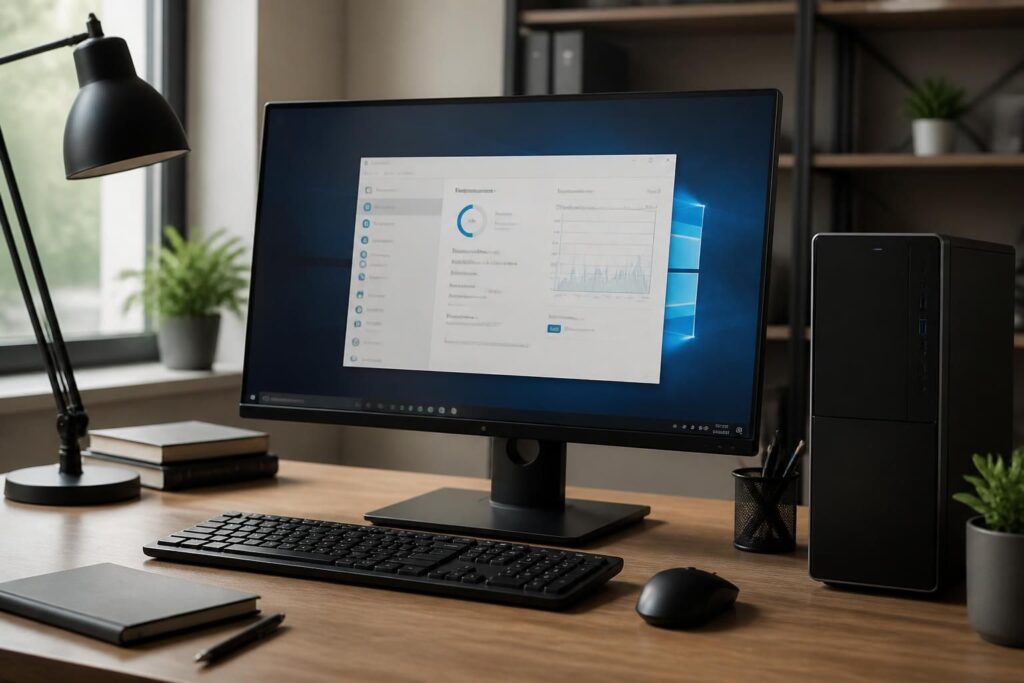
L’installation s’effectue rapidement à partir du site officiel de Microsoft, compatible avec Windows 10. Après acceptation des termes, une interface intuitive affiche les principales caractéristiques du PC, les dernières mises à jour Windows appliquées, ainsi que l’état du disque dur et l’heure de démarrage. En cliquant sur le bouton « Vérifier maintenant », le diagnostic démarre automatiquement et le verdict tombe en quelques secondes : votre ordinateur est-il compatible ou non avec Windows 11 ?
Tableau récapitulatif des exigences minimales Windows 11 avec PC Health Check
| Critères | Exigences Windows 11 | Fonction vérifiée par PC Health Check |
|---|---|---|
| Mémoire vive (RAM) | Minimum 4 Go | Contrôle de disponibilité RAM |
| Processeur | 64 bits, 1 GHz ou plus, 2 cœurs minimum | Analyse type et fréquence processeur |
| Stockage | Au moins 64 Go de capacité | Vérification espace libre disque |
| Système de démarrage | UEFI compatible Secure Boot | Contrôle du mode BIOS/UEFI |
| Carte graphique | Compatible DirectX 12 / WDDM 2.x | Analyse carte graphique et pilote |
| Écran | 720p minimum | Vérification résolution écran |
Diagnostic Windows complémentaire : vérification de l’intégrité des fichiers et analyse antivirus
Au-delà de la simple compatibilité matérielle, la vérification du système implique de s’assurer que les fichiers essentiels de Windows ne sont pas corrompus. Cette étape est cruciale pour éviter des erreurs système pouvant impacter votre productivité ou entraîner des instabilités.
Windows intègre un outil natif nommé SFC (System File Checker) qui permet d’analyser et de réparer l’intégrité des fichiers système. Il suffit d’exécuter une commande simple dans l’invite de commande pour déclencher un diagnostic approfondi :
- Ouvrez l’invite de commande en mode administrateur.
- Tapez
sfc /scannowpuis validez. - Laissez le système analyser et corriger les fichiers endommagés.
Par ailleurs, la sécurité de votre PC dépend également d’une bonne protection contre les virus et logiciels malveillants. En complément, un logiciel antivirus à jour permet de réaliser des analyses antivirus régulières et de détecter toute menace pouvant compromettre l’intégrité des données.
Liste des bonnes pratiques pour maintenir l’intégrité et la sécurité de votre PC
- Effectuer régulièrement le contrôle d’intégrité grâce à PC Health Check et SFC.
- Maintenir à jour les mises à jour Windows et les pilotes matériels.
- Utiliser un antivirus fiable et réaliser des scans périodiques.
- Vérifier l’espace disque et effectuer une maintenance régulière (nettoyage, défragmentation).
- Limiter l’installation d’applications provenant de sources non vérifiées.
Maintenance PC : anticiper pour mieux protéger votre investissement numérique
Un ordinateur en bonne santé contribue à renforcer la confiance dans ses capacités à gérer les projets du quotidien, professionnels ou personnels. Réaliser un contrôle d’intégrité annuel ou avant une mise à jour majeure comme le passage à Windows 11 évite les déconvenues et facilite la prise de décision.
Cette approche méthodique apporte des bénéfices concrets : prévention des pannes, optimisation des performances, garantie d’une meilleure sécurité face aux cybermenaces. Chaque utilisateur peut alors avancer en toute sérénité, en sachant que ses outils numériques fonctionnent à leur plein potentiel.
Comment savoir si mon PC est compatible avec Windows 11 ?
Vous pouvez utiliser l’outil PC Health Check développé par Microsoft, qui analyse automatiquement votre configuration matérielle et vous indique si votre PC répond aux exigences minimales pour Windows 11.
Que faire si mon PC n’est pas compatible avec Windows 11 ?
Si votre ordinateur n’est pas compatible, il est conseillé de continuer à utiliser Windows 10, qui bénéficie encore de mises à jour de sécurité. Par ailleurs, vous pouvez envisager une mise à niveau matérielle ciblée selon les recommandations ou un nouvel achat si nécessaire.
Comment vérifier l’intégrité des fichiers système sous Windows ?
L’outil natif System File Checker (SFC) permet de scanner et réparer les fichiers système corrompus. Il suffit d’exécuter la commande ‘sfc /scannow’ avec les droits administrateurs dans l’invite de commande pour lancer l’analyse.
Quelle est l’importance de l’analyse antivirus dans le contrôle d’intégrité ?
Un antivirus à jour est essentiel pour détecter et neutraliser les menaces qui peuvent altérer l’intégrité des fichiers et compromettre la sécurité globale de votre PC. Cette démarche doit faire partie intégrante de la maintenance régulière de votre système.