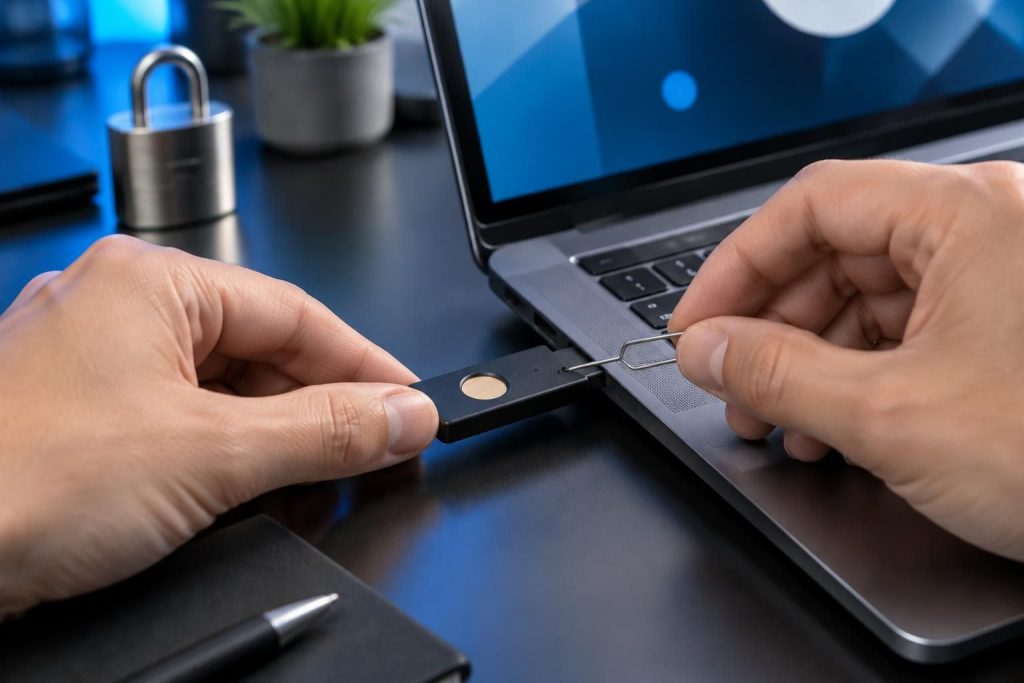
Une clé Fido U2F ajoute une vérification physique à la connexion : même si un mot de passe est divulgué, l’accès au compte exige aussi la présence de la clé. Cette authentification matérielle est particulièrement utile pour les services qui la prennent en charge et renforce la sécurité des comptes, notamment face aux tentatives de phishing. Encore faut-il savoir l’enregistrer correctement, reconnaître les signaux lumineux et distinguer une clé U2F d’un modèle FIDO2, qui peut aussi servir à se connecter sans mot de passe.
Ce guide d’utilisation présente les étapes essentielles pour configurer la clé, l’utiliser au quotidien et comprendre les précautions à prendre avant une réinitialisation. Les indications de bouton et de LED décrites ci-dessous concernent notamment les modèles Nitrokey FIDO2 : elles ne s’appliquent pas nécessairement à toutes les clés vendues sous l’appellation Fido U2F. Avant toute manipulation, vérifiez donc la documentation du fabricant et le modèle exact de votre appareil.
En bref
- Fido U2F sert généralement de second facteur, en complément d’un mot de passe.
- Une clé FIDO2 compatible peut aussi permettre une connexion sans mot de passe avec un code PIN.
- La configuration se fait dans les paramètres de sécurité du service en ligne, et non dans une application Nitrokey.
- La réinitialisation d’une Nitrokey FIDO2 efface ses paramètres FIDO et doit être effectuée avec précaution.
- En cas de problème, vérifiez la compatibilité du site, le navigateur, le port USB et, sous Linux, les règles udev.
Fido U2F et FIDO2 : comprendre le rôle de votre clé de sécurité
Une clé de sécurité confirme que la personne qui se connecte a physiquement accès à un appareil enregistré. Avec Fido U2F, elle s’ajoute généralement au mot de passe comme authentification à deux facteurs. Le site vérifie la clé lors de la connexion, ce qui rend les tentatives de phishing plus difficiles : une clé FIDO est conçue pour répondre au bon site, plutôt que de transmettre un code réutilisable.
FIDO2 propose des possibilités supplémentaires. Selon le service et le modèle, la clé peut contribuer à une connexion sans mot de passe, avec un code PIN et une confirmation sur l’appareil. Une clé U2F plus ancienne ne prend pas nécessairement en charge cette fonction. Il est donc utile de vérifier les standards acceptés par le service et les capacités indiquées par le fabricant avant de commencer la configuration de la clé.
Par exemple, une petite entreprise peut enregistrer une clé U2F pour sécuriser le compte de messagerie utilisé pour les factures. Si le mot de passe est réutilisé ou compromis ailleurs, le second facteur matériel constitue une barrière supplémentaire. Cette protection reste toutefois complémentaire : un compte doit aussi conserver un mot de passe robuste et des moyens de récupération à jour.
Configuration de la clé Fido U2F pour protéger un compte
Enregistrer une clé comme second facteur
Commencez par ouvrir les paramètres de sécurité du compte concerné, puis recherchez la rubrique dédiée à l’authentification à deux facteurs, aux clés de sécurité ou aux appareils de confiance. Le nom des menus varie selon les services. Choisissez l’ajout d’une clé physique, insérez l’appareil lorsque le site le demande, puis touchez son bouton si une confirmation est requise.
Une fois l’enregistrement terminé, testez la clé avant de fermer la session. Certains services permettent d’enregistrer une clé de secours : cette précaution évite de perdre l’accès si l’appareil principal est égaré ou endommagé. Conservez également les codes de récupération dans un endroit sûr et séparé de l’ordinateur utilisé au quotidien.
Utiliser une clé FIDO2 sans mot de passe
Sur un site compatible FIDO2, ouvrez les réglages de connexion, puis choisissez l’ajout d’une clé d’accès ou d’une clé de sécurité. Si l’option est proposée, suivez les instructions pour créer un code PIN, puis confirmez l’opération sur la clé. Lors des connexions suivantes, le service peut demander le PIN et une confirmation physique.
La Nitrokey FIDO2 fonctionne avec les navigateurs actuels compatibles, mais l’application Nitrokey ne sert pas à la configurer. La gestion se fait depuis les paramètres du compte en ligne. Vérifiez aussi auprès du fabricant si le micrologiciel de votre appareil est à jour, en suivant uniquement la procédure officielle correspondant à votre modèle.
Les écrans diffèrent d’un service à l’autre, mais la logique reste la même : enregistrer la clé dans le compte, confirmer sa présence, puis vérifier qu’elle est reconnue lors d’une nouvelle connexion.
Voyants et bouton tactile : lire les signaux de la Nitrokey FIDO2
Sur une Nitrokey FIDO2, le voyant indique souvent si l’appareil attend une confirmation ou si l’opération est terminée. À l’insertion, une opération FIDO unique peut être acceptée automatiquement pendant les deux premières secondes. Cette facilité ne concerne pas les opérations de configuration ou de réinitialisation.
| Signal observé | Signification possible | Action conseillée |
|---|---|---|
| Blanc clignotant | Demande de confirmation pour l’enregistrement ou l’authentification FIDO | Maintenez le contact environ une seconde, selon l’invite affichée. |
| Jaune clignotant | Confirmation d’une opération de configuration | Suivez la procédure du fabricant ; certaines opérations demandent cinq secondes de contact. |
| Rouge clignotant | Confirmation d’une réinitialisation FIDO2 | Ne confirmez que si vous souhaitez réellement effacer les données concernées. |
| Vert fixe | Contact accepté ; d’autres opérations FIDO2 peuvent être traitées temporairement | Relâchez le bouton lorsque l’opération est terminée. |
| Bleu fixe | Contact déjà utilisé par une opération | Relâchez le bouton avant de confirmer une nouvelle opération. |
Le délai d’attente d’une confirmation d’enregistrement ou d’authentification est généralement d’environ 30 secondes. Une pression maintenue peut permettre d’accepter plusieurs opérations pendant une courte période, mais évitez de laisser le bouton enfoncé sans nécessité : l’important est de suivre l’indication du navigateur et le comportement prévu par le fabricant.
Réinitialisation d’une clé FIDO2 : précautions et procédure
Vérifier le modèle avant d’effacer les réglages
La réinitialisation n’est pas une étape de dépannage à effectuer par défaut. Sur une Nitrokey FIDO2, elle régénère les secrets FIDO stockés sur l’appareil : la clé repart alors comme un nouvel appareil logique. Les comptes qui l’avaient enregistrée peuvent ne plus la reconnaître, et il faudra la configurer à nouveau auprès de chaque service.
La procédure ci-dessous concerne la fonction de réinitialisation FIDO2 décrite pour les modèles Nitrokey compatibles. Une clé Fido U2F d’un autre fabricant peut fonctionner différemment, voire ne pas proposer de réinitialisation utilisateur équivalente. Avant de poursuivre, assurez-vous qu’un autre moyen de connexion est disponible pour les comptes importants.
Réinitialiser une Nitrokey FIDO2 avec prudence
- Consultez la documentation officielle du modèle pour confirmer que la procédure correspond à votre appareil.
- Branchez la Nitrokey et repérez l’indication lumineuse de réinitialisation, signalée par un clignotement rouge sur les modèles concernés.
- Dans la fenêtre prévue après la mise sous tension, touchez le bouton pendant au moins cinq secondes, jusqu’au signal de confirmation indiqué par l’appareil.
- Après l’opération, enregistrez de nouveau la clé dans les comptes concernés et vérifiez chaque connexion.
Le délai de confirmation et le signal lumineux distinctif servent à limiter les effacements accidentels. Si le voyant ou le comportement ne correspond pas à la documentation de votre modèle, interrompez la manipulation : une réinitialisation ne devrait jamais être faite à l’aveugle.
Dépannage U2F : résoudre les problèmes de détection et de connexion
Si le service ne reconnaît pas la clé, vérifiez d’abord qu’il prend en charge FIDO U2F ou FIDO2 et que la clé est déjà enregistrée sur le compte. Essayez un navigateur à jour, un autre port USB et, si possible, un autre ordinateur. Un message d’échec peut aussi venir d’une session expirée ou d’une confirmation tactile non effectuée dans le délai imparti.
Sous Linux, un problème de permissions peut empêcher la détection de la Nitrokey. La documentation Nitrokey indique, pour certains cas, de placer le fichier de règles 41-nitrokey.rules dans /etc/udev/rules.d/, puis de recharger les règles udev. La commande dépend de la distribution : les commandes courantes comprennent sudo service udev restart ou, sur Fedora, udevadm control –reload-rules && udevadm trigger. Utilisez le fichier fourni par la documentation officielle plutôt qu’une copie provenant d’une source inconnue.
Une démarche méthodique évite les manipulations risquées : commencez par la compatibilité du service, poursuivez par le navigateur et le port USB, puis examinez les permissions du système. La réinitialisation ne vient qu’en dernier recours, après avoir sécurisé les autres moyens d’accès.
Questions fréquentes sur les clés Fido U2F
Une clé Fido U2F remplace-t-elle toujours le mot de passe ?
Non. Fido U2F sert le plus souvent de second facteur après la saisie du mot de passe. La connexion sans mot de passe dépend généralement de FIDO2, du modèle de la clé et de la prise en charge du service.
Faut-il installer une application pour configurer une Nitrokey FIDO2 ?
Non, la configuration s’effectue dans les paramètres de sécurité du compte en ligne, avec un navigateur compatible. L’application Nitrokey n’est pas destinée à la Nitrokey FIDO2.
La réinitialisation efface-t-elle les comptes enregistrés ?
Elle efface les secrets FIDO concernés sur une Nitrokey FIDO2 compatible. Les comptes en ligne ne sont pas supprimés, mais ils peuvent ne plus reconnaître la clé : il faudra l’enregistrer à nouveau après la réinitialisation.
Que faire si la clé n’est pas détectée sous Linux ?
Vérifiez d’abord le port USB, le navigateur et la compatibilité du service. Si le problème persiste, contrôlez les règles udev en suivant les instructions officielles Nitrokey adaptées à votre distribution.
Une clé de sécurité protège-t-elle complètement contre le phishing ?
Elle renforce fortement la protection contre le phishing lorsqu’elle est prise en charge par le site, car l’authentification est liée au service concerné. Elle ne remplace toutefois ni un mot de passe sûr, ni la prudence face aux messages suspects, ni la conservation de moyens de récupération.