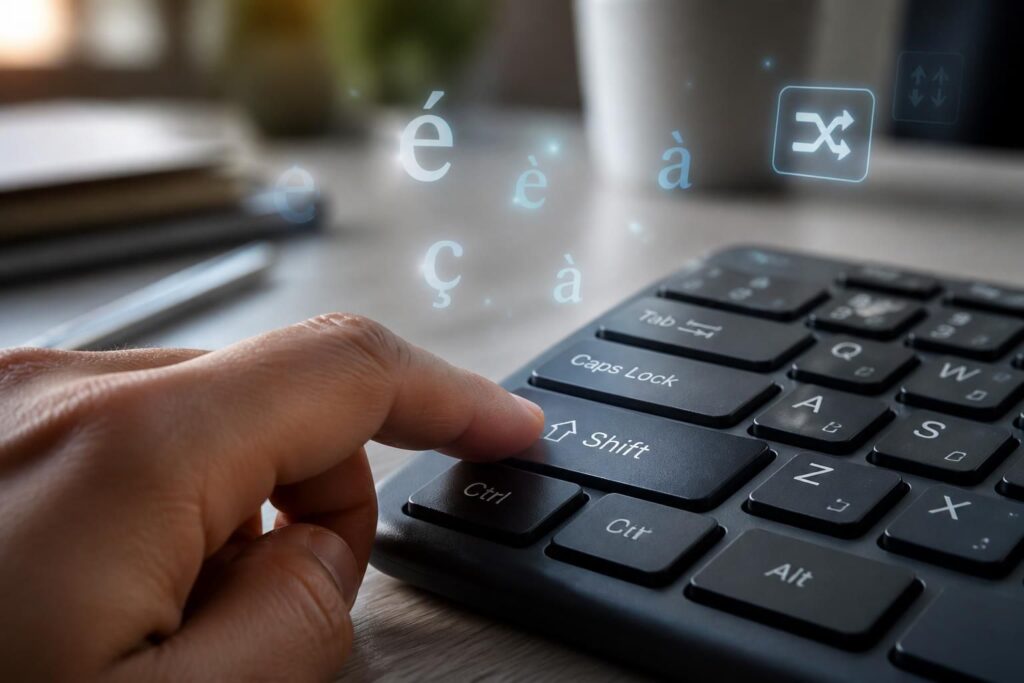
Dans la rédaction numérique, maîtriser la saisie des majuscules accentuées constitue un enjeu majeur pour garantir la qualité de vos écrits. La langue française impose l’utilisation des accents sur les lettres capitales, ce qui évite les confusions et respecte les règles d’orthographe. Pourtant, nombreux sont ceux qui rencontrent des difficultés à appliquer ces règles avec la touche majuscule sur leur clavier, surtout face aux combinaisons de touches parfois complexes. Par ailleurs, les inversions de lettres lors de la saisie, fréquentes notamment dans les domaines professionnels, peuvent compromettre la clarté des communications. L’enjeu est de simplifier ces gestes pour assurer une saisie clavier fluide et sans erreur, tout en profitant pleinement des fonctionnalités modernes de correction automatique.
En pratique, savoir appliquer des accents pertinents, conjuguer rapidité et précision est un atout dans la gestion quotidienne des correspondances, des rapports et autres documents officiels. Que vous utilisiez Windows, macOS, ou même des appareils mobiles, les méthodes disponibles aujourd’hui permettent d’intégrer les lettres accentuées sans compromis ni lourdeur technique. Ces bonnes pratiques participent à renforcer la crédibilité de vos écrits et, en conséquence, de vos échanges professionnels.
- Les majuscules accentuées sont essentielles pour une orthographe rigoureuse.
- Différentes combinaisons de touches s’adaptent aux environnements Windows, Mac, Linux, et mobiles.
- La gestion des inversions de lettres fait partie intégrante d’une saisie de qualité.
- La correction automatique facilite désormais le respect des règles typographiques.
- Des solutions simples existent pour les claviers sans pavé numérique.
Saisir les majuscules accentuées : méthodes adaptées à vos outils
En français, les accents s’appliquent aussi bien sur les majuscules que sur les minuscules, conformément aux recommandations de l’Académie française. Cela améliore la lisibilité des textes et prévient les ambiguïtés. Or, la plupart des claviers standards ne disposent pas de touches dédiées pour les majuscules accentuées, ce qui impose d’utiliser des raccourcis majuscule spécifiques.
Les raccourcis clavier pour Windows et MacOS
Sur Windows, la méthode repose principalement sur la combinaison de la touche Alt plus un code numérique sur le pavé numérique. Par exemple :
| Lettre majuscule | Exemple | Windows (Alt + code) | MacOS (raccourci simple) |
|---|---|---|---|
| É | ÉCOLE | Alt + 0201 | Option + e, puis Shift + E |
| È | ÈVE | Alt + 0200 | Option + `, puis Shift + E |
| Ê | ÊTRE | Alt + 0202 | Option + i, puis Shift + E |
| Ë | NOËL | Alt + 0203 | Option + u, puis Shift + E |
| À | À LA MAISON | Alt + 0192 | Option + `, puis Shift + A |
| Ù | OÙ | Alt + 0217 | Option + `, puis Shift + U |
| Ç | ÇA VA | Alt + 0199 | Shift + Option + C |
Astuce : Pensez à activer le pavé numérique ainsi que la touche Num Lock pour que ces raccourcis fonctionnent correctement sur Windows.
Les astuces pour claviers portables et mobiles
Les ordinateurs portables, souvent dépourvus de pavé numérique, imposent des alternatives. Copier-coller une lettre accentuée depuis un document ou un outil en ligne reste ainsi une solution pratique. Sur macOS, vous pouvez également maintenir la touche d’une lettre enfoncée jusqu’à ce qu’une fenêtre de choix d’accents apparaisse, puis sélectionner la majuscule accentuée souhaitée.
Sur mobile, qu’il s’agisse d’iOS ou d’Android, un appui prolongé sur une lettre vous permet de sélectionner aisément l’accent désiré. Cette simplicité contribue à limiter les erreurs dans la communication sur les réseaux sociaux ou applications professionnelles.
Gérer les inversions de lettres et optimiser la fluidité de la saisie
Les inversions de lettres surgissent fréquemment lors de saisies rapides, entraînant des erreurs gênantes, en particulier sur des documents sensibles. Adopter une méthodologie simple permet de diminuer ces maladresses tout en renforçant l’efficacité.
Pratiques recommandées pour éviter les erreurs fréquentes
- Ne pas précipiter la saisie : un rythme régulier privilégie la précision.
- Utiliser des correcteurs automatiques intégrés aux logiciels ou navigateurs.
- Pratiquer une relecture attentive après rédaction, associée à une fonction de correction orthographique.
- Adapter la disposition du clavier à vos habitudes (AZERTY, QWERTY, ou configuration personnalisée).
- Se familiariser avec les touches mortes (“dead keys”) qui facilitent l’insertion d’accents sans erreur.
Par exemple, lors d’une simulation de rendez-vous pour un projet immobilier, une correction automatique efficace a permis d’éviter une confusion majeure liée à l’oubli d’un accent sur un nom propre.
Utiliser la correction automatique comme alliée
De nombreux logiciels, dont les suites bureautiques et navigateurs modernes, intègrent désormais une correction automatique qui complètent les accents manquants sur les majuscules, notamment dès que vous activez la touche majuscule. Cette fonction, si elle est bien paramétrée, soulage l’utilisateur en lui permettant de se concentrer sur le contenu plutôt que sur la technique.
Il est conseillé d’explorer aussi des outils complémentaires, tels que les correcteurs orthographiques en ligne, pour s’assurer que la communication écrite soit irréprochable, notamment dans des environnements professionnels dont la rigueur est primordiale.
Les règles essentielles pour un usage impeccable des accents sur majuscules
Une majuscule accentuée ne se distingue pas seulement par sa graphie, mais aussi par son impact sur la précision du message transmis. Omettre un accent peut modifier profondément le sens et nuire à la compréhension. Voilà pourquoi :
- Un accent sur une majuscule est indispensable pour respecter la règle d’orthographe.
- Les accents clarifient la prononciation ainsi que le sens des mots.
- Les signes diacritiques comme la cédille (Ç) ou le tréma (Ë) sont également obligatoires sur les majuscules.
Construire un avenir linguistique clair passe par l’application rigoureuse de ces règles, que ce soit dans vos échanges personnels, bancaires, ou professionnels.
Un tableau récapitulatif des raccourcis pour optimiser la saisie des lettres accentuées
| Caractère | Windows (Alt + code) | MacOS (Option + touche) | AZERTY direct |
|---|---|---|---|
| É | Alt + 0201 | Option + e puis Shift + E | Shift + 2 |
| È | Alt + 0200 | Option + ` puis Shift + E | Shift + 7 |
| Ê | Alt + 0202 | Option + i puis Shift + E | ^ puis E |
| Ë | Alt + 0203 | Option + u puis Shift + E | Shift + ^ puis E |
| À | Alt + 0192 | Option + ` puis Shift + A | Shift + 0 |
| Ç | Alt + 0199 | Shift + Option + C | 9 |
| Ù | Alt + 0217 | Option + ` puis Shift + U | Non direct |
L’application de ces raccourcis conciliés à une bonne routine d’usage de la touche majuscule permet d’assurer des mails, rapports et documents exempts d’erreurs d’orthographe. Pour aller plus loin dans la maîtrise digitale, vous pouvez consulter des guides pratiques et solutions pour gérer efficacement votre accès en ligne ou encore pour résoudre des soucis techniques comme le problème de connexion au crédit.
Faut-il toujours mettre des accents sur les majuscules ?
Oui, la règle du français exige que les majuscules soient accentuées comme les minuscules afin d’éviter toute ambiguïté dans le sens ou la prononciation des mots.
Comment faire une majuscule accentuée sur Windows ?
Utilisez la combinaison Alt + code numérique sur le pavé numérique, par exemple Alt + 0201 pour É. Assurez-vous que le verrouillage numérique est activé.
Existe-t-il une méthode simple sur Mac pour saisir ces lettres ?
Oui, appuyez longuement sur la touche souhaitée pour voir apparaître un menu d’accents, vous pouvez alors sélectionner la majuscule accentuée, ou utilisez les combinaisons Option + touche spécifique suivies de la majuscule.
Comment corriger les inversions de lettres lors de la saisie ?
Adoptez un rythme de frappe régulier, activez la correction automatique et relisez vos textes. La fonction de correction orthographique intégrée peut prévenir ce type d’erreurs.
Peut-on saisir des majuscules accentuées sans pavé numérique ?
Oui, plusieurs solutions existent, notamment le copier-coller depuis une table des caractères ou l’utilisation de touches mortes (dead keys) si votre clavier le permet.