Face à la multiplication des besoins de connexion Internet sécurisée en mobilité, Freewifi Secure s’impose comme une solution incontournable pour les abonnés Free Mobile souhaitant profiter d’un accès fiable et chiffré à un réseau Wi-Fi communautaire. Ce service, fondé sur le protocole EAP-SIM, permet une authentification automatique via la carte SIM, éliminant toute saisie de mot de passe et offrant une expérience fluide et sécurisée. Alors que la disparition progressive du réseau FreeWiFi classique marque un tournant vers une connectivité plus moderne, comprendre comment se connecter efficacement à Freewifi Secure sur différents équipements – smartphone, PC ou Mac – est essentiel pour préserver sa bande passante mobile tout en bénéficiant d’un accès Internet optimal en zone Free.
Ce tutoriel complet détaille la procédure d’activation sur iPhone et la configuration sur PC et Mac, en prenant en compte les limites techniques liées à ces appareils. Il souligne également les pratiques à adopter en cas de dysfonctionnement ainsi que les alternatives possibles pour ceux dont les appareils ne sont pas compatibles. En intégrant des conseils précis et des solutions personnalisées, notamment via la désactivation de la borne Freewifi sécurisée au sein de la Freebox, ce guide s’adresse à tous les profils, qu’ils soient novices ou utilisateurs avancés. À travers une approche rigoureuse et accessible, il révèle comment optimiser son accès au réseau Wi-Fi communautaire Free tout en préservant ses données personnelles et en garantissant une utilisation sereine du service.
- Freewifi Secure repose sur l’authentification automatique par carte SIM, assurant un accès sans saisie manuelle.
- L’ancien service Freewifi, utilisant un portail captif, a été définitivement arrêté en 2025 en faveur d’une solution plus sécurisée.
- Sur smartphone (Android et iPhone), la connexion est simplifiée, mais elle reste inaccessible directement via PC ou Mac sans solutions alternatives.
- La désactivation du relais Freewifi sur une Freebox est possible via l’espace abonné, mais entraîne la perte de l’accès au réseau communautaire.
- Freewifi Secure ne consomme pas la data du forfait mobile, un avantage non négligeable pour préserver son enveloppe 4G/5G.
Configurer la connexion Freewifi Secure sur iPhone : une simplicité intégrée
Les utilisateurs d’iPhone bénéficient d’une prise en charge native du protocole EAP-SIM, ce qui rend l’accès au réseau Freewifi Secure particulièrement intuitif. En détectant automatiquement le SSID Freewifi_secure, iOS reconnaît sans intervention l’authentification via la carte SIM Free Mobile. La connexion se met en place en quelques secondes, sans nécessité de mot de passe ni paramétrage complexe. Cette automatisation reflète une volonté d’allier sécurité et praticité, particulièrement utile pour les actifs mobiles qui désirent une transition transparente entre le réseau mobile et le Wi-Fi communautaire.
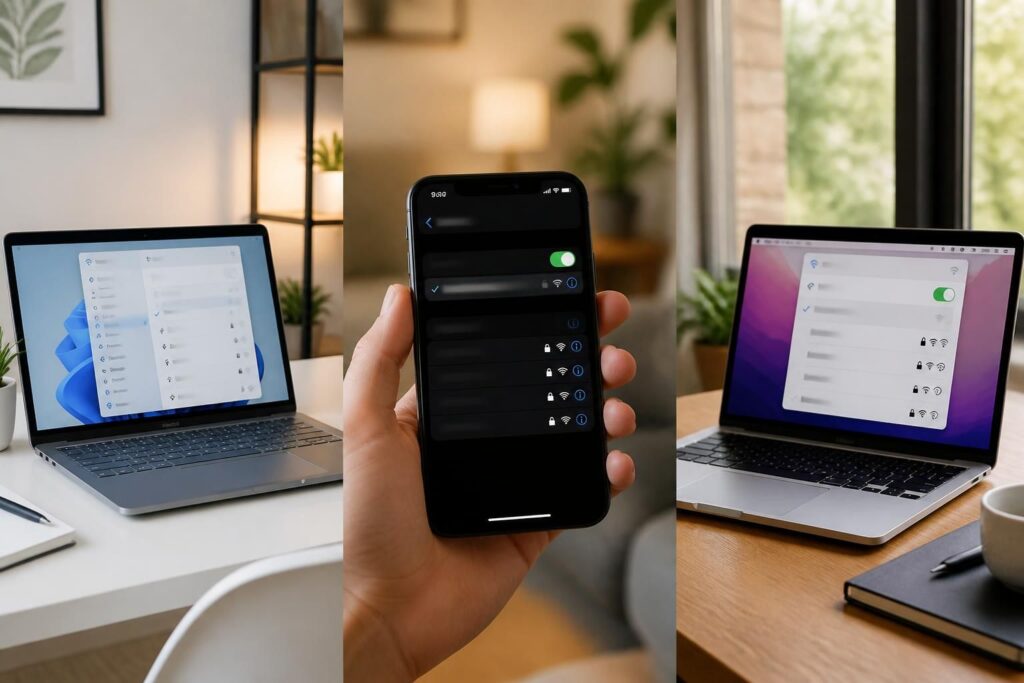
Pour accéder à ce service, il suffit d’activer le Wi-Fi dans les réglages puis de sélectionner Freewifi_secure dans la liste des réseaux disponibles. Le téléphone effectue ensuite la négociation sécurisée avec la carte SIM via EAP-SIM. Une fois connecté, la reconnexion est automatique lors des prochaines détections du signal, assurant une continuité fluide sans actions répétées de la part de l’utilisateur.
Astuce pour les utilisateurs rencontrant des problèmes de connexion sur iPhone
En cas de difficulté à détecter ou se connecter au réseau, il est conseillé de redémarrer l’appareil, vérifier la validité de la carte SIM et s’assurer que le forfait Free Mobile est actif. Dans certains cas rares, une réinitialisation des réglages réseau peut résoudre les blocages liés à la configuration EAP-SIM. Pour toute persistance du problème, le recours au support Free s’avère judicieux afin d’écarter un éventuel dysfonctionnement matériel ou logiciel.
Freewifi Secure sur PC et Mac : comprendre les limites et les alternatives
Contrairement aux smartphones, les ordinateurs personnels tels que les PC sous Windows ou les Mac ne disposent pas du support du protocole EAP-SIM, qui repose sur une communication sécurisée entre la carte SIM et le serveur Free. Cette absence de support technique rend impossible une connexion directe au réseau Freewifi Secure depuis ces appareils, une considération importante pour les professionnels et utilisateurs réguliers qui cherchent un accès Wi-Fi communautaire sécurisé hors smartphone.
Cependant, il existe diverses alternatives pour pallier cette limitation. L’une des solutions les plus simples consiste à utiliser le partage de connexion mobile (tethering) depuis un smartphone compatible, qui agit alors comme un routeur Wi-Fi pour le PC ou Mac. Cette méthode assure une connexion sécurisée et évite la consommation de data sur le forfait mobile si le smartphone est lui-même connecté à Freewifi Secure. Par ailleurs, la connexion au réseau Wi-Fi privé personnel de la Freebox demeure une option fiable lorsque l’utilisation s’effectue à domicile ou sur les lieux équipés.
Configurations recommandées pour un accès Wi-Fi optimal sur ordinateur
- Activer le partage de connexion sur un smartphone Free Mobile compatible et connecté à Freewifi Secure.
- Connecter le PC ou Mac au réseau Wi-Fi généré par le téléphone, assurant un accès Internet sécurisé et transparent.
- Éviter l’utilisation directe de réseaux publics ouverts pour limiter les risques liés à la sécurité des données.
- Vérifier la qualité du signal et privilégier les connexions en zone couverte par Freewifi Secure pour garantir la stabilité.
- Penser à désactiver la borne Freewifi Secure sur votre Freebox si vous souhaitez exclure le relais communautaire.
Différences clés entre Freewifi Secure et l’ancien réseau Freewifi sur Freebox
Le réseau Freewifi classique correspondait à un hotspot ouvert, accessible après saisie d’identifiants via un portail captif. Cette solution a rencontré ses limites en matière de sécurité et d’ergonomie, entraînant son arrêt en octobre 2025 et son remplacement intégral par Freewifi Secure.
Freewifi Secure utilise une méthode plus avancée et moderne d’authentification sans intervention de l’utilisateur, reposant sur la carte SIM et le protocole standardisé EAP-SIM. Ce changement améliore considérablement la confidentialité grâce au chiffrement de bout en bout des connexions, tout en évitant les pièges classiques des réseaux ouverts susceptibles d’exposer les données personnelles.
| Critère | Freewifi classique | Freewifi Secure |
|---|---|---|
| Public ciblé | Abonnés Internet Freebox | Abonnés Free Mobile |
| Authentification | Identifiant + mot de passe via portail captif | Automatique par carte SIM (EAP-SIM) |
| Chiffrement | Ouvert, non chiffré | Chiffré de bout en bout |
| Compatibilité appareils | Tout appareil Wi-Fi | Smartphones compatibles EAP-SIM (Android récents, iPhone) |
| Disponibilité | Arrêté depuis octobre 2025 | Service actif et en développement |
Optimiser son expérience Freewifi Secure : bonnes pratiques et contrôle de la borne Freebox
Pour garantir une expérience fluide et sécurisée, il est important de savoir gérer la borne Freewifi Secure diffusée par votre Freebox. Cette borne communautaire permet à d’autres abonnés Free Mobile de se connecter à Internet via votre Freebox quand ils sont dans les environs, sans affecter votre bande passante principale grâce à une gestion intelligente de la ressource.
Pour ceux qui souhaitent préserver leur confidentialité ou limiter le partage, la désactivation de la borne est possible via l’espace abonné Freebox. Cette décision comporte un compromis : ne plus partager sa connexion mais perdre l’accès au réseau communautaire via d’autres bornes Freewifi Secure.
- Connectez-vous à votre espace abonné Freebox.
- Accédez à la rubrique dédiée à la gestion du réseau Freewifi Secure.
- Activez ou désactivez la diffusion selon vos besoins.
- Confirmez les modifications et redémarrez la Freebox si nécessaire.
En adoptant cette démarche, vous maîtrisez parfaitement votre environnement numérique tout en participant à une communauté d’utilisateurs bénéficiant d’une connectivité sécurisée et transparente.
Comment se connecter à Freewifi Secure sur iPhone ?
Activez le Wi-Fi, sélectionnez le réseau Freewifi_secure, l’authentification se fera automatiquement via la carte SIM sans besoin de mot de passe.
Pourquoi mon PC ne détecte pas Freewifi Secure ?
Les PC et Mac ne supportent pas le protocole EAP-SIM utilisé pour Freewifi Secure, ce qui empêche une connexion directe depuis ces appareils.
Comment désactiver la borne Freewifi Secure sur ma Freebox ?
Connectez-vous à votre espace abonné Freebox, allez dans la gestion du réseau Freewifi Secure, puis choisissez de désactiver la diffusion.
Freewifi Secure consomme-t-il mes données mobiles ?
Non, le trafic via Freewifi Secure passe en Wi-Fi et n’impacte pas votre forfait 4G/5G, permettant de préserver votre enveloppe data.
Que faire si je rencontre des difficultés pour connecter mon smartphone ?
Redémarrez l’appareil, vérifiez la compatibilité EAP-SIM et la validité de la carte SIM. Si le problème persiste, contactez le support Free.