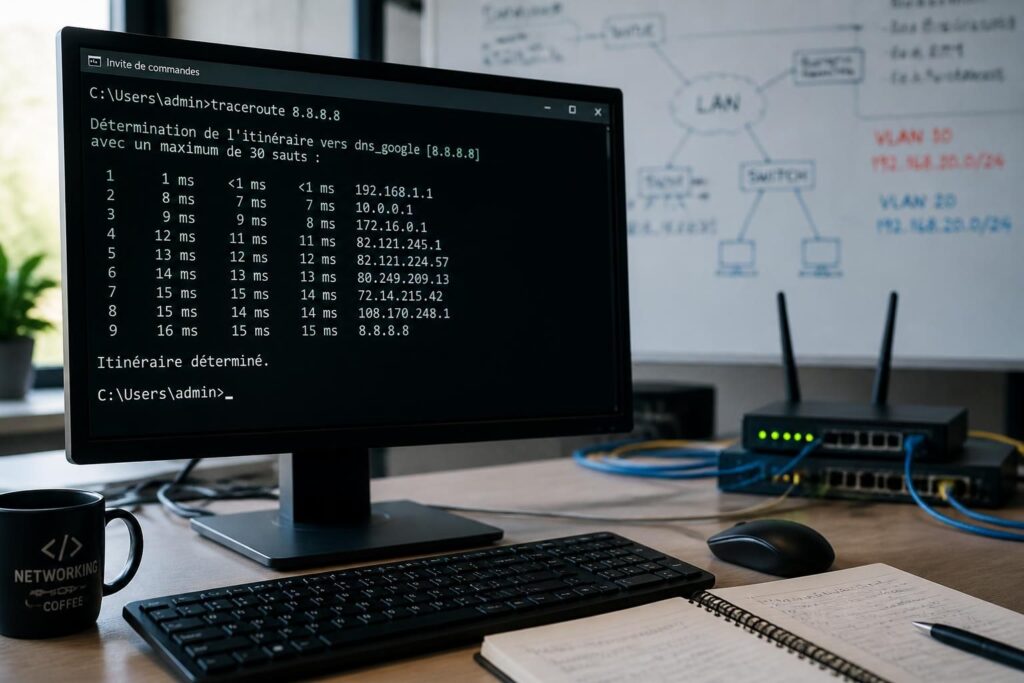
Quand une connexion ralentit, qu’un site se charge par à-coups ou qu’un service semble inaccessible, le bon réflexe n’est pas seulement de relancer la page. Il faut comprendre où le trajet se dégrade. C’est précisément le rôle d’IP Traceroute, une commande devenue indispensable pour suivre le chemin emprunté par des paquets de données à travers un réseau, du premier routeur jusqu’à la destination finale. En pratique, l’outil révèle chaque saut, mesure les délais et aide à distinguer un simple ralentissement local d’un incident plus profond chez un opérateur ou sur une infrastructure distante.
Dans un usage quotidien, ce type de diagnostic a une valeur très concrète. Une entreprise peut identifier une latence inhabituelle entre deux nœuds, un particulier peut vérifier si sa box répond correctement, et une équipe technique peut confirmer qu’un problème vient bien d’une route réseau et non d’une mauvaise configuration applicative. En 2026, avec des usages hybrides, des services cloud multipliés et des connexions toujours plus sollicitées, savoir lire un traceroute revient à disposer d’une carte de circulation fiable pour vos échanges numériques. Construire un avenir numérique serein passe aussi par des choix éclairés.
En bref
- Traceroute permet de suivre le trajet d’un paquet IP entre une source et une destination.
- La commande diffère selon le système : tracert sur Windows, traceroute sur Linux et macOS.
- Les temps affichés en millisecondes aident à repérer une latence, une congestion ou une perte de paquets.
- Des astérisques peuvent signaler qu’un routeur ne répond pas aux requêtes ou filtre certaines réponses.
- Associé à ping et à netstat, cet outil complète un diagnostic réseau simple et efficace.
- Un résultat cohérent se lit toujours avec le contexte : heure de test, destination, et stabilité de la connexion.
IP Traceroute : comprendre la commande et son rôle dans le diagnostic réseau
IP Traceroute n’est pas qu’un simple affichage de route. C’est une méthode d’observation qui permet de voir comment les données traversent Internet ou un réseau interne, étape par étape. Chaque ligne du résultat correspond à un saut, souvent un routeur, avec les délais mesurés entre l’envoi et la réponse.
L’intérêt est immédiat : lorsque la connexion paraît instable, l’outil aide à localiser le point de friction. Un temps de réponse très élevé sur un saut précis peut révéler une congestion temporaire, tandis qu’une série d’astérisques peut indiquer qu’un équipement ne répond pas aux sondes utilisées par la commande. C’est un peu comme suivre un dossier dans une organisation : savoir à quel étage il bloque change tout au moment d’agir.
La logique du traceroute expliquée simplement
Le principe repose sur le TTL, une valeur limitée qui empêche les paquets de tourner indéfiniment. À chaque saut, cette valeur diminue jusqu’à expirer, ce qui provoque un retour d’information vers l’origine. Le système en profite pour afficher l’adresse IP du nœud traversé et le temps aller-retour.
Cette mécanique est particulièrement utile pour distinguer un souci de destination d’un souci d’acheminement. Si un service distant fonctionne mais qu’un saut intermédiaire est lent, le problème ne se situe pas forcément chez l’hébergeur final. Une lecture méthodique évite ainsi des conclusions trop rapides.
Dans un environnement professionnel, cette précision fait gagner un temps précieux. Un technicien peut confronter les résultats à ceux de ping pour vérifier si la latence est régulière, puis compléter avec netstat pour surveiller les connexions actives. Un bon conseil, c’est avant tout une bonne écoute.
Utiliser Traceroute sur Windows, Linux et macOS sans se tromper
Le fonctionnement est proche d’un système à l’autre, mais la commande change selon l’environnement. Sur Windows, on utilise tracert. Sur Linux et macOS, la commande standard reste traceroute.
Pour gagner en efficacité, il suffit d’ouvrir le terminal ou l’invite de commande, puis de saisir le nom de domaine ou l’adresse IP cible. Une requête vers un site grand public permet déjà de voir le chemin parcouru, même si l’analyse prend tout son sens face à un service interne, un VPN ou un hébergement distant.
| Système d’exploitation | Commande | Usage courant |
|---|---|---|
| Windows | tracert | Suivre le chemin d’un paquet vers une destination |
| Linux | traceroute | Diagnostiquer la route et les délais réseau |
| macOS | traceroute | Analyser la connexion et les sauts intermédiaires |
Exemple concret sur une panne de connexion
Une PME fictive constate que son application métier devient très lente à certaines heures. Le premier réflexe consiste à lancer un ping sur la plateforme, puis un traceroute pour comprendre si la lenteur apparaît dès le réseau local ou seulement plus loin sur le trajet.
Le résultat montre un saut habituellement stable qui passe soudain de quelques millisecondes à plusieurs centaines. Ce simple constat suffit à orienter l’équipe vers une saturation probable sur un segment précis, au lieu de multiplier des vérifications inutiles sur l’ensemble du système. Le bon outil au bon moment évite bien des pertes de temps.
Lire les résultats d’IP Traceroute et repérer les signaux utiles
Les sorties de traceroute sont généralement simples à interpréter, à condition de savoir ce qu’elles disent vraiment. Chaque ligne indique un saut, une adresse IP ou un nom d’hôte, ainsi que plusieurs mesures de temps en millisecondes. Ces chiffres donnent une idée de la fluidité du trajet.
Des délais courts et réguliers traduisent une route plutôt saine. À l’inverse, une hausse soudaine, des variations marquées ou des réponses absentes doivent attirer l’attention. Il ne faut toutefois pas surinterpréter un seul test : un réseau peut fluctuer légèrement selon l’heure, la charge ou le type de trafic.
Ce que signifient les astérisques et les temps élevés
Lorsque des astérisques remplacent les temps, cela indique souvent qu’aucune réponse n’a été renvoyée. Cela ne prouve pas forcément une panne. Certains équipements filtrent volontairement les requêtes de diagnostic pour des raisons de sécurité ou de politique interne.
En revanche, si un même saut reste silencieux à plusieurs reprises, puis qu’un délai important apparaît juste après, la piste mérite d’être étudiée. C’est là que la comparaison avec un autre outil devient utile : ping vérifie la réponse directe, tandis que traceroute met en évidence le chemin et les zones de blocage possibles.
Un bon diagnostic ne cherche pas un coupable, il cherche un point d’explication. Cette nuance est essentielle, car elle évite d’accuser trop vite le serveur final alors que l’incident se situe parfois sur une liaison intermédiaire, un pare-feu ou un routeur configuré pour ne pas répondre.
Associer Ping, netstat et traceroute pour un diagnostic réseau plus fiable
Pris isolément, chaque outil donne une information utile. Ensemble, ils offrent une vision plus nette. Ping confirme la disponibilité et mesure le temps de réponse global, traceroute détaille le parcours, et netstat révèle les connexions actives ainsi que certains ports ouverts.
Cette complémentarité est précieuse lorsqu’une connexion devient instable sans cause évidente. Un utilisateur peut croire à un problème d’accès, alors qu’il s’agit en réalité d’un service qui multiplie les échanges ou d’un hôte qui n’utilise pas la bonne route. Croiser les indices permet d’avancer avec méthode.
Quand netstat complète le travail de traceroute
La commande netstat aide à vérifier si des sessions inhabituelles saturent un poste ou un serveur. Elle affiche les connexions en cours, les adresses locales et distantes, et parfois l’état des échanges. Ce repère est précieux pour comprendre si la lenteur vient d’un trafic excessif, d’une application précise ou d’un comportement anormal.
Dans une situation de support, un administrateur peut commencer par tracer la route, puis contrôler les connexions actives et enfin confirmer avec ping. Cette progression logique ressemble à une enquête discrète mais rigoureuse. Chaque étape resserre le champ jusqu’à la cause la plus probable.
- Ping : vérifier qu’une cible répond et mesurer la latence globale.
- Traceroute : visualiser les sauts et localiser un ralentissement.
- Netstat : observer les connexions actives et les ports utilisés.
- IP et adresse IP : identifier précisément les machines traversées.
Cas pratiques : routeur silencieux, latence et paquet bloqué
Un routeur peut rejeter un paquet de diagnostic pour des raisons de sécurité. Il peut aussi simplement ne pas répondre aux sondes ICMP utilisées par la commande. Dans ces cas-là, le trajet semble s’arrêter, alors que le trafic normal continue parfois sans difficulté.
Cette distinction évite bien des erreurs d’interprétation. Une agence, par exemple, peut croire à une rupture de service parce qu’un saut n’affiche pas de réponse. Pourtant, le site final reste accessible, ce qui montre que le filtrage porte seulement sur l’outil d’observation et non sur la circulation des données.
Exemple d’erreur fréquente à éviter
Confondre absence de réponse et panne réelle est l’un des pièges les plus courants. Un équipement qui protège ses réponses de diagnostic ne bloque pas nécessairement les flux applicatifs. Le bon réflexe consiste à vérifier plusieurs fois, à comparer avec d’autres adresses et à croiser les résultats avec d’autres outils.
Dans la pratique, cette vigilance protège aussi les décisions métier. Un service financier, un espace client ou une plateforme de travail à distance peut sembler fragilisé alors que la vraie cause se situe ailleurs. Mieux vaut mesurer avant d’agir.
Bonnes pratiques pour exploiter IP Traceroute au quotidien
Le plus utile n’est pas seulement de lancer la commande, mais de la répéter dans de bonnes conditions. Un test réalisé à heures différentes, sur plusieurs destinations, donne une image plus fiable qu’une capture isolée. Cela permet de distinguer un incident ponctuel d’un problème durable.
Il est aussi recommandé d’enregistrer les résultats pour comparer les évolutions. Dans un support technique, garder une trace des mesures aide à expliquer un incident, à préparer un échange avec un fournisseur d’accès ou à documenter une récurrence. La précision finit toujours par servir la décision.
Checklist opérationnelle à garder sous la main
Voici une méthode simple pour exploiter l’outil avec discernement :
- Lancer ping sur la cible pour vérifier la disponibilité immédiate.
- Exécuter traceroute ou tracert selon le système.
- Observer les sauts, les délais et les éventuels astérisques.
- Comparer avec une autre destination pour isoler le point de blocage.
- Compléter avec netstat si le poste ou le serveur semble saturé.
Dans une logique d’accompagnement, cette méthode rappelle qu’un bon outil n’agit jamais seul. Il s’inscrit dans une démarche plus large de compréhension, de contrôle et d’anticipation. Votre projet est unique. Ma réponse doit l’être aussi.
Comment trouver l’adresse IP de son routeur ?
Sur Windows, la commande ipconfig affiche souvent la passerelle par défaut, qui correspond généralement à l’adresse IP du routeur local. Cette donnée peut aussi être retrouvée dans l’interface d’administration de l’équipement ou dans les paramètres réseau du système.
Pourquoi traceroute affiche-t-il des astérisques ?
Les astérisques indiquent qu’un saut n’a pas renvoyé de réponse dans le délai prévu. Cela peut venir d’un filtrage de sécurité, d’une configuration réseau spécifique ou d’une saturation temporaire, sans que la destination finale soit forcément inaccessible.
Traceroute fonctionne-t-il de la même façon sur Windows et sur macOS ?
Le principe reste le même, mais la commande change selon le système. Windows utilise tracert, tandis que macOS emploie traceroute depuis le Terminal. Le résultat conserve la même logique de sauts et de délais.
Quel est le lien entre ping et traceroute ?
Ping vérifie si une cible répond et mesure la latence globale. Traceroute va plus loin en montrant le chemin emprunté par les paquets, ce qui permet de localiser plus précisément un ralentissement ou une rupture de réponse.
Faut-il des droits particuliers pour lancer traceroute ?
Selon le système ou la configuration, certaines versions de la commande peuvent nécessiter des privilèges administratifs. Si l’outil n’est pas disponible par défaut, il peut aussi être nécessaire de l’installer via les paquets système ou les outils intégrés.